

 Répertoire de publications de recherche en accès libre
Installation de Adobe Flash Player
Tout d’abord, assurez-vous qu’une version récente du logiciel Adobe Flash Player est installée sur votre ordinateur.
Vous pourrez télécharger et installer le logiciel Adobe Flash Player à l’adresse suivante : http://get.adobe.com/fr/flashplayer/.
- N’oubliez pas de DÉCOCHER les cases « Oui, installer Google Chrome » et « Définir Chrome comme navigateur par défaut » ou toute autre case suggérant l’installation d’un navigateur, d’une barre d’outils ou d’un logiciel, le cas échéant.
- Cliquez ensuite sur le bouton « Installer maintenant ».
- Suivez les indications à l’écran.
À la fin de l’installation, effectuez un nouvel essai pour accéder au contenu désiré.
Si le problème persiste
Il semble que c’est votre navigateur qui bloque l’exécution de la composante « Flash » nécessaire à l’affichage et à la lecture des vidéos, audios ou autres contenus Flash du site Web.
Par exemple, voici la procédure à suivre pour autoriser l’exécution de « Flash » avec le navigateur Chrome (vous trouverez une liste des autres navigateurs à la fin de cette page).
Pour Chrome
Cliquez sur l’icône ou la mention « Non sécurisé » située à la gauche de l’adresse du site Web dans la barre d’adresse du haut de la page.
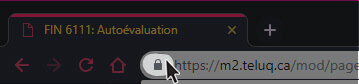
ou
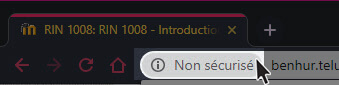
Un onglet apparaît qui peut être de deux types différents selon la configuration et la version de votre navigateur : type 1 ou type 2.
Type 1
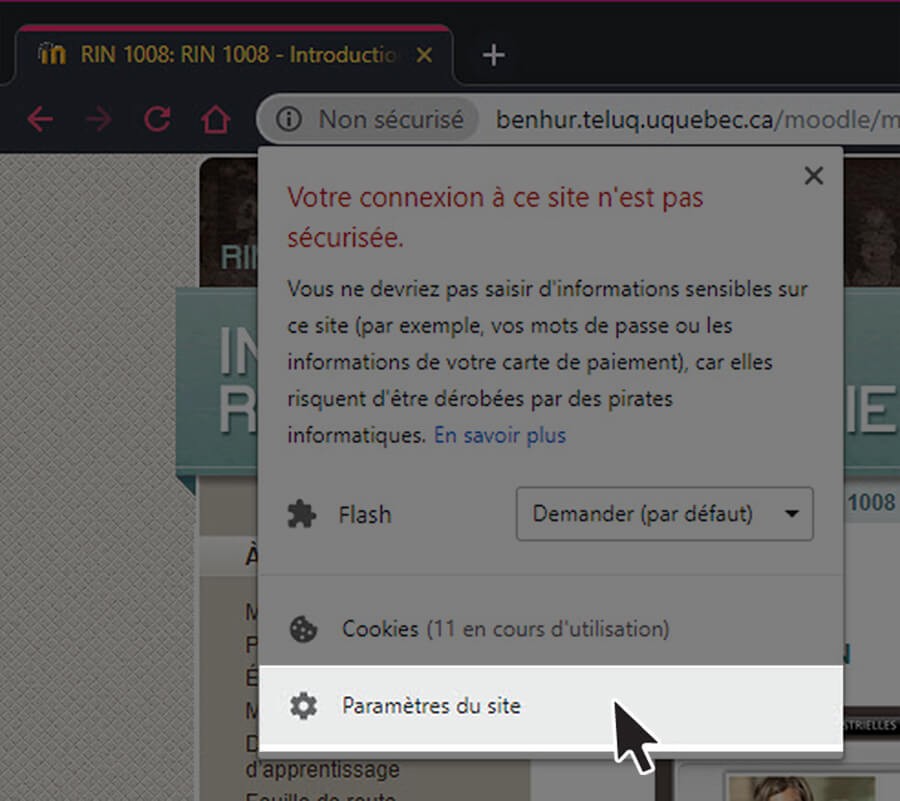
1. Cliquez sur « Paramètres du site ».
2. Dans la page qui s’affiche, repérez le paramètre « Flash », puis choisissez dans le menu déroulant à droite l’option « Autoriser ».
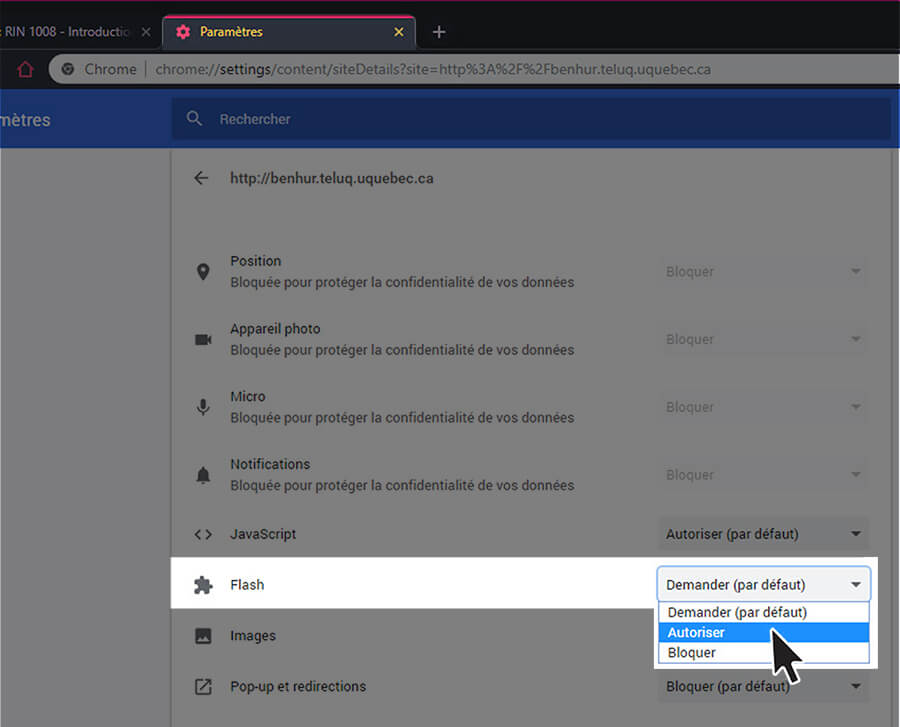
3. Retournez sur le site du cours.
4. Cliquez de nouveau sur l’icône ou la mention « Non sécurisé » située à la gauche de l’adresse du site Web dans la barre d’adresse du haut de la page.
ou
L’onglet qui apparaît devrait être de type 2.
Type 2
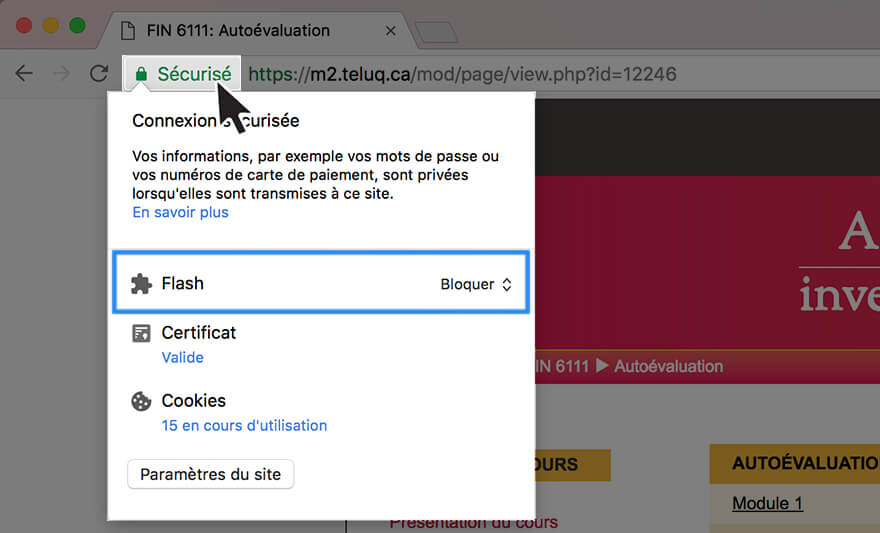
1. Cliquez sur l’une des options offertes à droite du mot « Flash », dans l’onglet qui s’affiche.
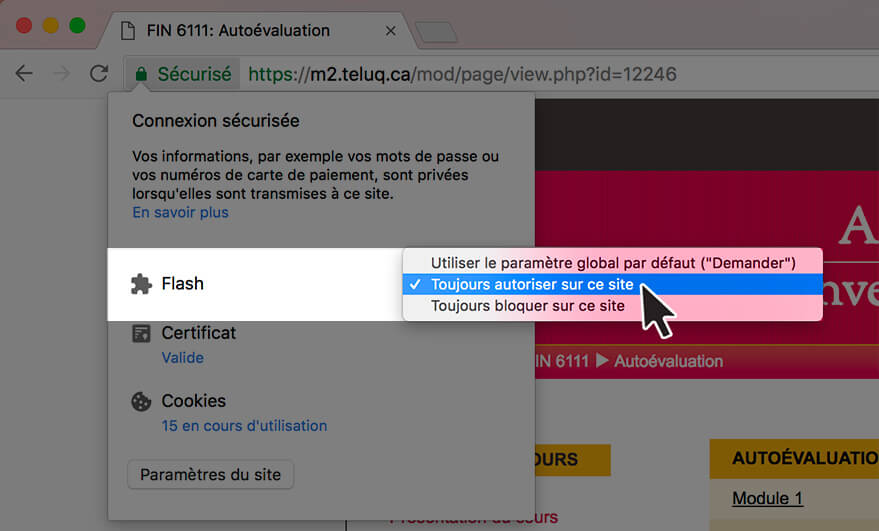
2. Sélectionnez « Toujours autoriser sur ce site » pour permettre à « Flash » de s’exécuter.
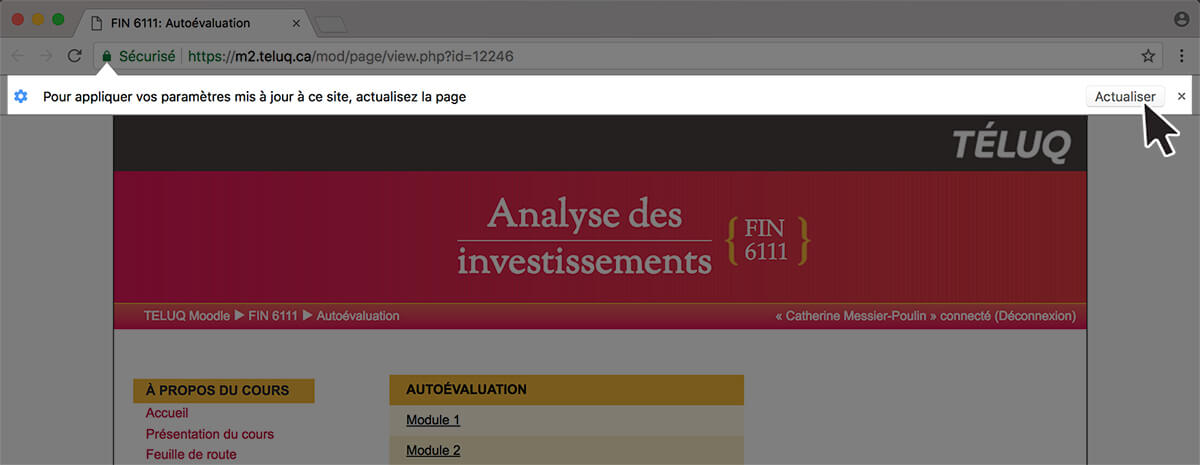
3. Fermez l’onglet des autorisations. Cliquez sur le bouton « Actualiser » pour actualiser la page.
Pour les autres navigateurs Web
Avec Firefox : https://support.mozilla.org/fr/kb/adobe-flash-demander-pour-activer-firefox
Avec Internet Explorer : https://helpx.adobe.com/fr/flash-player/kb/install-flash-player-windows.html
Avec Safari : https://helpx.adobe.com/ca_fr/flash-player/kb/enabling-flash-player-safari.html
Une fois Flash autorisé, les vidéos, audios ou autres contenus Flash devraient désormais s'afficher dans les pages du site Web.